データ作成の注意[2]
皆様が安心・安全・低価格で印刷をご利用できるサイトです。
総合印刷ならではの対応
ソフトや印刷知識が無くても大丈夫です。用紙選定や製版、印刷、製本方法、DTPに精通したスタッフが親切、丁寧にサポート致します。
下記メニューより閲覧したい情報をお選びください
| << 前ページへ | トップページへ | 次ページへ >> |
部品を作成する(文字)
サイズ、色のモードなど、土台となる設定を決定すると、次は文字や部品など、内容を入れて行きます。まずは、文字入力の際に発生する、フォント(書体)に関する注意事項です。
フォント
データ上に文字を入力する際、必ず選択する「フォント(書体)」は、各々のパソコンやプリンタ内の環境や機能に依存します。つまり、個別のパソコンによって、使用できるフォントはそれぞれ異なります。データのやりとりを行う上で、これがトラブルの基となるケースが見られます。
よくあるケース
仮に、Aというパソコンでデータを作り「a」というフォントを使用したとします。このデータをBというパソコンにコピーして使用する際には、必ず、Bのパソコンにフォント「a」が備わっているかどうか確認する必要があります。
もし、フォント「a」が備わっていない状態でデータを立ち上げたら、文字が違う形に置き換わってしまうケースがあります。また、プリンタや出力機未対応のフォントを使用していた場合、プリント時に、斜めに潰れたような形状で出力されることもあります。これを文字化けといいます【下図参照】。

特定のパソコンにしか入っていないフォントを使用している場合… |
→ | 
パソコン内で文字が置き換わった状態 
プリント時に文字化けを起こした状態 |
印刷用のデータは、作成した物を必ず印刷会社に渡す必要があります。お手元にあるパソコンで使用したフォントが、印刷会社のパソコンに備わっていないと、当然レイアウトは崩れます。これは、事前に対策をうっておかないと、最悪、その場での対応が不可能なケースもあります。
以下が対策となります。ご使用ソフトにより対応の可・不可が異なりますのでご注意ください。
文字のアウトライン(対象ソフト:Adobe Illustrator)
Adobe Illustratorでは、「文字のアウトライン」が可能です。Adobe Illustratorをご使用の際はこれが最も無難な方法であり、弊社としても、お客様側にご事情がない限りは、この方法を推奨致しております。確実にアウトラインされた文字は、フォントとしての情報は残らないため、環境の違いで崩れることはありません。
詳しくはこちら→データ作成情報-アウトライン化(文字編)
埋め込みPDFファイル入稿(対象ソフト:Adobe Acrobat、Adobe Indesignなど)
PDFというファイル形式では、「フォントの埋め込み」が可能です。作成されたデータを「埋め込みPDF」に変換していただくと、やはり文字が崩れることはありません。ただし…
- 変換ソフト・ツールによっては埋め込み設定ができない物もあります。
- 埋め込みに対応していないフォントもあります。
上記問題や変換ミスなどにより、フォントが完全に埋め込まれなかった場合、PDF形式に変換した時点で修復は困難です。PDFと、元となるデータとの同時入稿をお勧め致します。
書き出し方法・注意点などはPDF-TIPS、または、indesign-TIPSへ
ビットマップ(画像)形式(対象ソフト:Adobe Photoshopなど)
Photoshopで印刷用データを作成されている場合は、最終的に「画像を統合」していただけたら、フォントも全てピクセル情報に置き換わり、文字化けを起こすことはありません。
※テキストレイヤーを残した状態の画像データは、文字化けの可能性は十分にあり得ます
詳しくは photoshop-tipsへ
印刷会社対応フォントを使用(対象ソフト:ほぼ全般)
QuarkXPressやMicrosoft系全般に関しては、上記のような機能は備わっていません。
弊社対応フォントをご確認の上、該当するフォントをご使用ください。
Macitoshをご使用の方はこちら >>> Macフォントの種類へ
Windowsをご使用の方はこちら >>> Winフォントの種類へ
部品を作成する(罫線・フレーム)
文字以外の部品作成でも注意が必要です。ここでは、罫線の細さについて説明致します。
印刷で再現できる罫線の細さ
画面上で目に見える全ての線が印刷できるわけではありません。0.25pt(約0.1mm)以下の線は、細すぎて印刷できない(点線のように表示され印刷できない)恐れがあります。
- 弊社に入稿されるデータは、必ず0.25pt以上の設定をしてください。0.3pt以下の罫線は印刷物には表示されないケースがあります。(ソフトにもより表示方法も異なります。「極細」「ヘアライン」も危険です)
- 色付きの罫線を使用される場合はさらに0.5~0.7pt以上の設定をして下さい。(淡色の細い罫線は網点として描画されないケースがあります。)
【注意事項】
オブジェクトとして貼り込む際の拡大率も考慮してください
例えば、Illustratorで作成した表の線幅が0.3ptだったとします。それ自体は問題ありませんが、その表を70%でQuarkなど他のソフトに貼り込むと、
0.3pt×0.7(70%)=0.21pt
になってしまいます。この場合は元データの線幅を
0.3pt÷0.7(70%)=0.4285pt
にすれば大丈夫ですが、原則として、画像は原寸(100%)で貼り込むようにしましょう。
【ありがちなトラブル】
ちなみに、罫線の設定でもっともトラブルで多いのが下記の2パターンです。
これらは画面やプリントアウトの時は表示されていますが、印刷においては反映されない(線が消えてしまう)ケースが多く、要注意です。
Microsoft Office 「極細罫」
バージョンにより呼び名は異なりますが、つまりExcelのグラフなどで使用されている、一番細い線です。(図の例はExcel2001forMac)
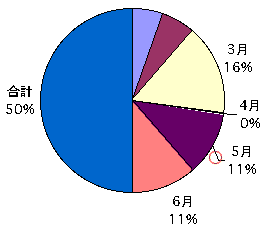
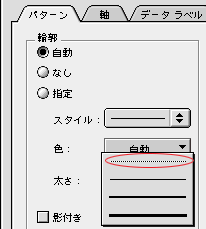
また、Excelグラフの場合、作成時には印刷可能な線幅でも、WordやPowerpointに縮小して貼り付ける際に、縮小された分細くなるケースもあります。
対応策は一概には言えない面もありますが、 少なくとも意図的には、Office上の「最も細い線」は、使用しない方が賢明です。気になる方は、事前に弊社へご相談ください。
Adobe Illustrator色設定「線なし、塗り」
こちらは、入稿されたデータの中でも、よく見られるケースです。図のような設定になっている罫線は、印刷時に消えてしまう可能性が高く、要注意です。必ず事前にチェックしてください。
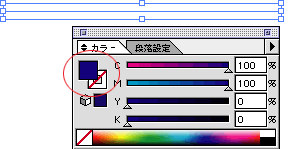
左図のように「線の色」が設定されていない場合は、特にご注意ください。
「塗りの色」が設定されているため、色が付いて見えますが、印刷時にはかなり高い確率で、この線は消えてしまいます。
これらはあくまでデータ上「印刷できない可能性がある」ということで、罫線がとんでも構わないとお客様が思われる場合は無理に修正する必要はないかと思います。
(例:形の決まったロゴを名刺などでかなり縮小して貼っている、集中線など効果を表すものがグラデで作られている、など。)
| << 前ページへ | トップページへ | 次ページへ >> |