データ作成情報データ作成のコツと注意点を紹介いたします
データ作成情報では、入稿されたデータのチェックや修正の経験を基に、データ作成の注意点やマメ知識を掲載していきます。何かお役に立てる情報があれば、どんどん利用してください。
→今月の情報へ
部品簡単作成術《ロゴ編》
先日、「ロゴトレース」の仕事を承りました。お客様のロゴを紙面に使いたいが、「スキャニングしたデータはバックが白くなるため、どうしたらよいか分からない」とのご相談を承りました【下図参照】。

上記に限らず、印刷物やwebには、社名、マーク、商標、表記用など、あらゆるロゴが使用されています。
ロゴは各企業によって、色、書体など、厳密に指定されているケースも多くあります。データとして保管しているところもあれば、一度作成した清刷(過去の印刷物など)を「原稿」とする場合もあります。
印刷のデータ入稿をされる方の中には、他社お客様のロゴを使用されているケースもあり、こちらは特に要注意です。お客様からお預かりしたロゴは、できる限り忠実に印刷する義務があります。そのために、トレースという作業が必要となります。
ロゴデータ作成上の注意
よく見受けられるのが、簡易スキャナでスキャニング、またはHPからダウンロードしたロゴデータをそのまま貼り込んで使用しているケースです。品質にこだわるなら、大雑把に考えても、以下の問題があります。
- 色の問題
簡易のスキャナだと、スキャニングした時点で色は変わってしまい、規定の色に忠実ではなくなります。HP画像だと、色が根本的に異なるため、なおさら変わります。
- 解像度の問題
スキャナだと解像度は改善可能ですが、HP画像は修復不可能です。HP画像は、印刷用として使用するには解像度が低すぎます。
- 輪郭の問題
スキャニングしただけの画像は、角版(四角の画像)ですので、背景に色が入っている場合は完全に浮いてしまいます(冒頭の例をご参照ください)。
HPでよく使用されている「gif(ジフ)」形式は、周囲の空白部分を透明にする機能をもっているため、一見そのまま使用できそうですが、色、 解像度共に印刷向きではありません。また印刷用ソフトによっては使用できないこともあります。
※画像はWindowsXPのものです。
※ソフト又はOSのバージョンにより、メニューの名称などが若干異なる場合がございます。
▲ページ先頭へ
Illustratorでのロゴデータの作成(ペンツールによるトレース)
ロゴは、スキャニングした画像を下絵に使用し、illustratorの「ペンツール」でトレースし、パスとして保存するのが、品質的には一番お勧めです。要因としては、下記が挙げられます。
- 拡大しても品質を損なうことが無い(画像だと拡大する度に粗くなります)
- パスデータなので、ロゴの輪郭が確実に生きる【下図参照】
- 場所毎(細かく)に、確実に色指定ができる(色にこだわりをお持ちの場合は、非常に重要です)

ただし、慣れない内はうまく曲線が描けない為、熟練者の腕が必要な場合もあります。
▲ページ先頭へ
Photoshopでのロゴデータの作成(ペンツール+クリッピングマスク)
諸々の事情により、スキャニングデータを使用されるケースもあるでしょう。背景に色が入る場合は、画像をPhotoshopのパスで切り抜き(クリッピングマスクで処理し)、EPS形式で保存し使用されると、きれいに輪郭がとれます【下記参照】。
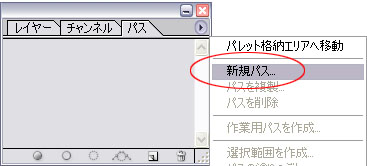
- 「ウインドウ→パス」を選択し、「新規パス」を選択し、パス名を入力します。
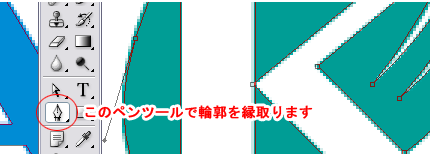
- フォトショップのツール「ペンツール」を使用し、輪郭を縁取って(なぞって)いきます。
- ぺンツールでロゴの「パス」が完成したら、メニュー(青丸)からクリッピングパスを選択しパスを選び、「平滑度」は、0.2に設定する。

- 1~3まで終えたなら、クリッピングマスクの確認をするため、イラストレーターに配置する。
こちらはillustratorのパスで描くより手軽にできますが、パスの精度が低いと、背景の色によってはギザギザになる場合もありますのでご注意ください。自動トレースの数値を小さくしてみるなどして精度を高めてみましょう。いずれの場合も、お客様同士での品質に関する念入りな確認をお勧め致します。
▲ページ先頭へ
トレース練習法(イラストレーター編)
Illustratorに慣れてない方でしたら、切り抜き、トレースの作業はそれなりに難しいものです。「上手に作れるようになりたい」という方は、以下の練習方法をお試しいただくのも良いでしょう。
- アルファベットABCDEFG………の文字をillustratorで入力し、アウトラインをしてからロックをして、別の新規レイヤーを作ってトレースをする方法【下図参照】

最初は T や H など簡単な形から試し、慣れたら他の文字を練習してみましょう。おそらく「S」がもっとも練習になると思います。
- 1ができたら、数字の123、アルファベット小文字、カタカナ……などでやってみましょう。できるだけパスの数を少なくし、きれいな曲線を描くのが理想です。アウトラインをとった見本の文字のパスやアンカーポイント、ハンドルの状態を参考にしましょう。
実戦をかねるなら、ロゴ画像を下絵として使用し、作業してみましょう。
トレースは最終的には一筆書きのような複合パスになりますが、初めから一つのパスでつなごうとせずに、作業の途中は別々の図形を作成し、パスファインダで合体し、拡張(合体を確定させる)せずにそれぞれを修正する、といったやりかたも良いかと思います。
また、illustratorCS2では、「ライブトレース」という便利な機能がありますので試してみてください。
トレースは写真の切り抜きにも応用できます。自動機能も多くありますが、最後は見た目で仕上がりの善し悪しを確認し、プリンタがあれば出力して確認しながら微調整をすると良いでしょう。
【要注意】
有名企業や、一般的なマークを、ロゴトレースしたものが、フリー素材としてダウンロードできるページもあります。ただしトレースは管理サイトによって作業されているものが多く、公式に認定されているものは少ない為、使用時は注意してください。
特に企業側でロゴを配布しているところは殆ど無い為、商標登録のあるものをそのまま使用するとトラブルの元になります。
→今月の情報へ
疑問点・不明点などございましたら、下記宛先にご連絡ください。
メール、お電話、FAX、何でも結構ですので、よろしくお願い致します。 |