|
印刷何でも相談 FAX/089-925-7464  
|
データ作成情報データ作成のコツと注意点を紹介いたしますデータ作成情報では、入稿されたデータのチェックや修正の経験を基に、データ作成の注意点やマメ知識を掲載していきます。何かお役に立てる情報があれば、どんどん利用してください。 写真データの色変更写真(Photoshop)データ内の色変更、たとえば花や車の色を変えて欲しいなどと依頼したとき、「それはちょっと難しい・時間がかかるのでは」と返答を受けたことはないでしょうか。 Illustratorなどの図形(ベクトルデータ)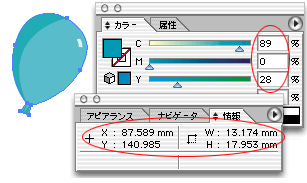 例えば、illustratorで作成されたデータ(右図)は「どこから」「どこまでに」「どんな色で」「どんな長さ」の「線」がといった、数学的な定義に基づいて構成されています。こういったデータや文字をベクトルデータと呼びます。(wordなどに付いているオートシェイプも同様)
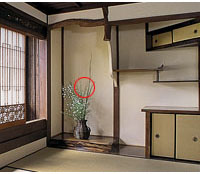
ベクトルデータは、その数値・情報をメニューから選択するだけで変更が可能です。また拡大縮小にかかわらず図形や色が劣化せずに表示できます。 画像(ビットマップデータ)それに対し、Photoshopなどのレタッチ用ソフトは、ビットマップというタイプの画像で作業されます。何か一つ写真データを見てみましょう。
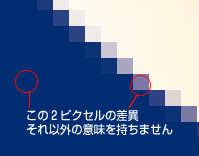
上図のように、データを拡大すると、碁盤目のような、四角の模様が見えてきます。この四角をピクセルと呼びます。上記のデータは、ピクセルの一つ一つに情報が設定され、その集合体によって絵柄が構成されています。 Photoshopで作成されたビットマップデータいわゆる「写真」だけでなく、Photoshopで作成される図形や文字も、ビットマップ画像の一部、つまりピクセル単位として扱われます。
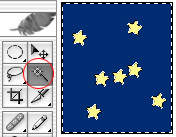
その為、それぞれを選択しての変更(上記の例だと、星や月を個別に選択すること)が、ベクトルデータのように簡単にはいかなくなります。 ビットマップデータの部分選択・部分変更上記で述べた通り、ビットマップデータは、「部品」と言う概念がない(1ピクセル毎の差異情報に過ぎない)ため、Photoshop上で部分的な色変更を行う場合、仲間となる「色」を基準に選択するのが一般的です。
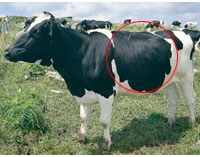
ビットマップデータにおける部分選択の問題点上記のように、色の境界が分かりやすいデータばかりではありません。実際、撮影された写真データには、均一に色が塗りつぶされている箇所はほとんどありません。
色が複雑に絡んでいるデータは、更に顕著です。色選択ツールで選ばれる範囲も、色変更により反映される効果も、ピクセル毎に誤差や個体差が発生することがあり、意図する変更を行うには、ある程度のノウハウが必要になります。 逆に言うと、Photoshopの場合、レイヤーや調整レイヤー、効果をうまく活用すると、スムーズに変更ができるケースもあります。この作り方が、「難しい・時間がかかる」か否かのポイントだと思います。 Photoshopデータで、色に限らず変更の可能性があるものは、必ず合成前の部品や元データを残しておき、入稿データとは別に保管しておきましょう。 疑問点・不明点などございましたら、下記宛先にご連絡ください。 |